整体界面
软件的搜索主界面清新简洁,主要划分为搜索输入框(A)、搜索按钮(B)、文档类别按钮及相应结果项数(C)、结果列表视图样式及预览(D)、结果列表区(E)、预览区(F)、状态栏(G)七个区域。为简单明了起见,图中对各区域以红色方框和英文字母将其标记出来,如下图1所示:

图1 软件的搜索主界面
以下对图1中搜索主界面的各区域进行详细说明:
A 搜索输入框
是您输入搜索关键词的地方,也称为关键词输入框。当您输入关键词时,在默认状态下,软件会自动立即搜索并在结果列表区(E)中显示结果。
通常,用户不需要按下<搜索>按钮就能获得搜索结果,因为在系统设置中,“输入关键词时自动执行搜索”默认处于开启状态,故在搜索输入框中直接输入关键词即可自动获得搜索结果;如果您在系统设置中禁用了“输入关键词时自动执行搜索”,则需要在用户输入关键词后需要按回车键或点击<搜索>按钮才可获得搜索结果。
B 搜索按钮
虽然手动点击搜索按钮会执行搜索,但在自动执行搜索有效(默认状态)的情况下,您不需要点击它。与自动搜索略有不同的是,点击搜索按钮进行手动搜索时,一是系统会立即将关键词保存到历史搜索列表中;二是将重置搜索结果项的排序方式为默认值(按相关性由高至低排序)。如果点击按钮中竖线的右侧,会弹出包含“高级搜索”和“自动执行搜索”的菜单(如图2所示)。如果您选择“高级搜索”菜单项,将会弹出高级搜索对话框(如图3所示)。
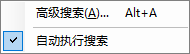
图2 高级搜索菜单项
用户也可在系统设置中开启或关闭“输入关键词时自动执行搜索”。
C 文档类别按钮及相应结果项数
软件启动后,默认的类别为“全部”。当点击相应的类别按钮时,系统会重新执行搜索操作,并将符合条件的文档显示在结果列表区(E)中。以下是可选择搜索的文档类别及其相关说明:
- 全部:表示显示搜索到的全部文档项目。
- 文档:表示仅搜索文件类别为“文档”的项目,此文档类别包括扩展名为 .doc、.docx、.xls、.xlsx、.ppt、.pptx、.pdf、.rtf、.txt 和 .chm 的文件类型。
- 图片:表示仅搜索文件类别为图片的项目,此文档类别包括扩展名为 .bmp、.jpeg、.jpg、.gif、.png、.tif、.jps、.wmf 和 .ico 的文件类型。
- 音频:表示仅搜索文件类别为音频的项目,此文档类别包括扩展名为 .wav、.mp3、.wma、.ape 和 .midi 的文件类型。
- 视频:表示仅搜索文件类别为视频的项目,此文档类别包括扩展名为 .rm、.asf、.wmv、.mpeg、.mpg、.avi、.vob 和 .mov 的文件类型。
- 压缩包:表示仅搜索文件类别为压缩包的项目,此文档类别包括扩展名为 .rar 和 .zip 的文件类型。
- 应用程序:表示仅搜索文件类别为压缩包的项目,此文档类别包括扩展名为 .exe、.dll 和 .com 的文件类型。
- 历史网页:表示仅搜索文件类别为您曾经上网浏览过的历史网页的项目。
- 其它:不属于上述类别的项目。
D 结果列表视图样式及预览
用于视图的切换和选择,以及预览功能的开启与关闭。
视图的样式有:
- 大图标
- 小图标
- 列表
- 详细信息
- 平铺
当点击视图类别按钮中竖线的左侧时,视图样式会在详细信息、平铺、大图标、小图标和列表之间依次切换;当点击视图类别按钮中竖线的右侧的向下箭头(▼)时,会弹出选择菜单,您可直接通过菜单项选择某一视图样式。
当点击关闭预览或显示预览按钮时,窗体中的预览区 (F)会关闭或重新开启。
E 结果列表区
是显示搜索结果项的区域。可以以不同的视图方式显示搜索结果项,其视图样式有:大图标、小图标、列表、详细信息和平铺。视图样式由结果列表视图样式(D)进行切换控制。
在“详细列表”视图状态下,结果列表中有名称、修改时间、类型、大小和文件夹列,点击列的标题(例如“名称”),可对搜索结果按此列的内容进行排序;每次点击时,会依次在升序、降序和原序(按文档的相关性)之间进行切换。无论处于哪种视图状态,当用鼠标点击结果列表区的滚动条(或用鼠标拖住滚动棒向下、向右),或按下键盘上的下翻页键([Page Down]),必要时结果列表会自动地加载更多后面的结果项(或称为文档项)。当选中列表中的某个文档项后,在预览区 (F)会显示相应文档的文本信息(预览开启时),而在状态栏 (G)中,则会显示当前被选中文档项的详细信息。结果项的字体及颜色,可在软件的系统设置中的界面进行更改。
F 预览区
是显示文档项内信息的区域。
当预览处于开启状态时,显示那个在结果列表区中当前被选中的文档项的信息。相关的搜索关键词以高亮(默认时为“飘红”)的方式显示。但如果结果项不可预览,则显示“无预览”字样。预览区的字体及颜色,可在软件的系统设置的界面中进行更改。
G 状态栏
会自动地根据软件的运行状态,显示相关的信息。当搜索输入框(A)为空时,状态栏显示当前共有多少个文档可供搜索;当输入关键词时,状态栏显示找到多少个相关文档;当在结果列表区中选中某个结果项时,状态栏显示该结果项的详细信息。
H 高级搜索
当用户点击[搜索]按钮右边向下箭头选择[高级搜索]菜单项时(详见搜索按钮(B)),会弹出高级搜索对话框(如图3所示)。您可以通过输入搜索词,并以选择式或手工式指定搜索文档的类型、日期、大小、路径及相似文档等额外信息来进行高级搜索的操作。
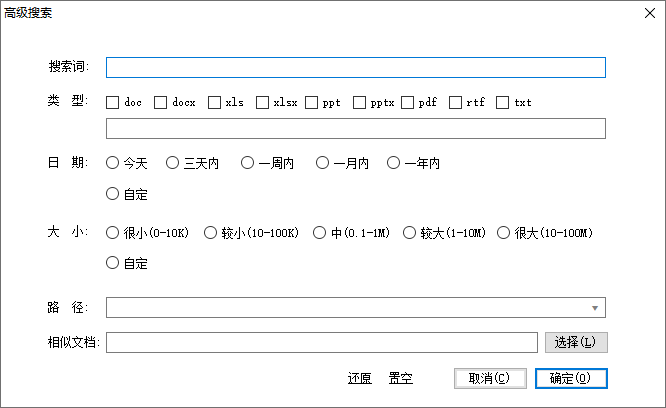
图3 高级搜索对话框
- 搜索词:表示搜索到的文档要包含的词。搜索词可以为空,此时,表示您仅通过文档的类型、日期、大小、路径或指定的相似文档等额外信息进行搜索。
- 类型:表示搜索到的文档的类型,即文档的扩展名。您可以同时选择多个类型,此时,类型之间的关系是“或者”(即OR)关系(详见使用逻辑组合关键词进行搜索),表示搜索结果项是您所选择的类型其中之一即可。选择类型的操作(选择框)与输入类型的操作(文本输入框)是联动的。例如,您若选择了“doc”,在文本输入框中将自动出现“doc”;您若取消选择“doc”,在文本输入框中将自动删除“doc”。
- 日期:表示搜索到的文档的日期或时间范围(包括边界值)。如果您指定的日期或时间不在上述常见的范围内,请选择[自定],此时,您就可以根据提示输入起始日期和结束日期。在[自定]状态下,您还可以点击[时间]选项,此时,输入样式将变更为输入24小内的时分秒的方式。
- 大小:表示搜索到的文档的大小范围(包括边界值)。如果您指定的大小不在上述常见的范围内,请选择[自定],此时,您就可以根据提示输入起始大小和结束大小(单位为KB或MB)。
- 路径:表示搜索到的文档必须在的指定驱动器或路径之下。您可以直接在相应的文本框中输入,也可以通过以鼠标点击输入框右边的向下箭头或以键盘按[Alt]加下箭头键(Alt+↓)以弹出选择驱动器或路径的对话框来进行操作。
- 相似文档:表示搜索到的文档应与此指定的文档相似。您可以直接在相应的文本框中输入包含路径的完整文件名,也可以通过以鼠标点击输入框右边的向下箭头或以键盘按[Alt]加下箭头键(Alt+↓)以弹出选择文件名的对话框来进行操作。搜索相似文档会得到很多结果,在默认排序(即依据相关性)情况下,仅在排在前面的那部分(几个、几十个或几百个)结果项是符合您的搜索要求的;您可以通过类型等来限定并减少返回结果项的数量。
- 还原:将高级搜索对话框的各项输入还原到弹出对话框时的初始状态。
- 置空:将高级搜索对话框的各项输入清空。
- 取消:取消高级搜索操作并返回。
- 确定:执行高级搜索操作并将高级搜索的各项输入以单一的关键词显示在主界面的搜索输入框(A)。
如果您想直接在搜索输入框(A)中通过搜索语法使用高级搜索的功能,或者对于高级搜索选项使用的详细方法,请参见使用搜索语法的高级搜索 。
I 与资源管理器的关联
在Windows资源管理器中,通过鼠标右键,您可以直接打开搜乐桌面搜索软件在当前鼠标指定的驱动器、路径(目录)内进行搜索,也可以搜索与鼠标所指定的文档相似的各种文档。此外,您也可以直接在桌面搜索主程序的结果列表区通过鼠标右键进行上述基本一样的操作。
- 在驱动器中搜索:在Windows资源管理器中,鼠标右键点击驱动器,弹出菜单中有“在驱动器中搜索”菜单项,选择此菜单项将打开桌面搜索主程序,并在指定的驱动器内进行搜索;您还可以继续输入关键词进行更进一步的搜索。相关的鼠标右键菜单如图4所示。
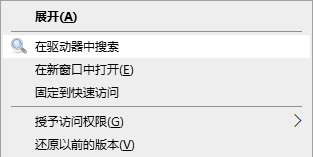
图4 在驱动器中搜索
- 在文件夹中搜索:在Windows资源管理器中,鼠标右键点击文件夹,弹出菜单中有“在文件夹中搜索”菜单项,选择此菜单项将打开桌面搜索主程序,并在指定的文件夹内进行搜索;您还可以继续输入关键词进行更进一步的搜索。相关的鼠标右键菜单如图5所示。
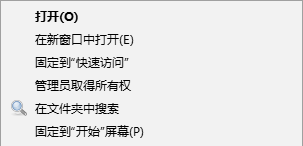
图5 在文件夹中搜索
- 搜索相似文档:在Windows资源管理器中,鼠标右键点击某个文件,弹出菜单中有“搜索相似文档”菜单项,选择此菜单项将打开桌面搜索主程序,并直接搜索与鼠标所指定的文档相似的各类文件。相关的鼠标右键菜单如图6所示。
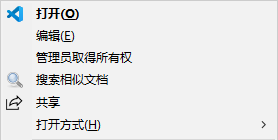
图6 搜索相似文档
当用户卸载桌面搜索软件时,与资源管理器关联的“在驱动器中搜索”、“在文件夹中搜索”和“搜索相似文档”菜单项将被移除。
如果您有疑问,可反馈给我们。